Assistente alla configurazione
Configurazione adatta ai principianti con preimpostazioni e controlli del piano giornaliero.
Demo in primo piano
Una guida pratica su come TradeGuard Pro MT5 aiuta i trader manuali a proteggere un piano di trading giornaliero all'interno di MetaTrader 5.
TradeGuard Pro MT5 è progettato per i trader che desiderano una maggiore struttura attorno ai limiti giornalieri, al comportamento della sessione, alla protezione delle notizie, alla gestione del pareggio, alla gestione del trailing stop e alle azioni di sicurezza sul grafico.
TradeGuard Pro MT5 non apre operazioni, fornisce segnali o garantisce profitti.
Flusso di lavoro del rischio MT5
Di cosa tratta la demo
Questa pagina demo mostra il flusso di lavoro principale di TradeGuard Pro MT5, dalla configurazione alla protezione del piano giornaliero e ai controlli basati su grafici.
Configurazione adatta ai principianti con preimpostazioni e controlli del piano giornaliero.
Configura le negoziazioni massime, l'obiettivo di profitto, il limite di perdita, le perdite consecutive e reimposta il comportamento.
Utilizza le regole di sessione e le impostazioni manuali di blocco delle notizie per evitare finestre di trading di qualità inferiore.
Utilizzare i controlli di pareggio e trailing stop per le posizioni esistenti.
Monitora lo stato, metti in pausa o riprendi la gestione e utilizza azioni di sicurezza basate sulla conferma.
Scopri come comunica l'interfaccia quando vengono raggiunte le regole di trading.
Video
È in preparazione una procedura dettagliata MT5 registrata per mostrare il flusso di lavoro completo: installazione, assistente di configurazione, configurazione del piano giornaliero, controlli di sessioni e notizie, comportamento di pareggio e trailing stop, azioni del dashboard e conferme di sicurezza.
Prossimamente
Il video mostrerà EA in esecuzione all'interno di MetaTrader 5 utilizzando un flusso di lavoro con account demo.
Fino alla pubblicazione del video completo, gli screenshot seguenti mostrano l'interfaccia attuale e gli stati principali del flusso di lavoro.
Anteprima dell'interfaccia
Questi screenshot mostrano l'interfaccia MT5 corrente, inclusi gli stati del dashboard, i controlli di configurazione, la configurazione di sessioni/notizie e i pulsanti di azione basati su grafici.
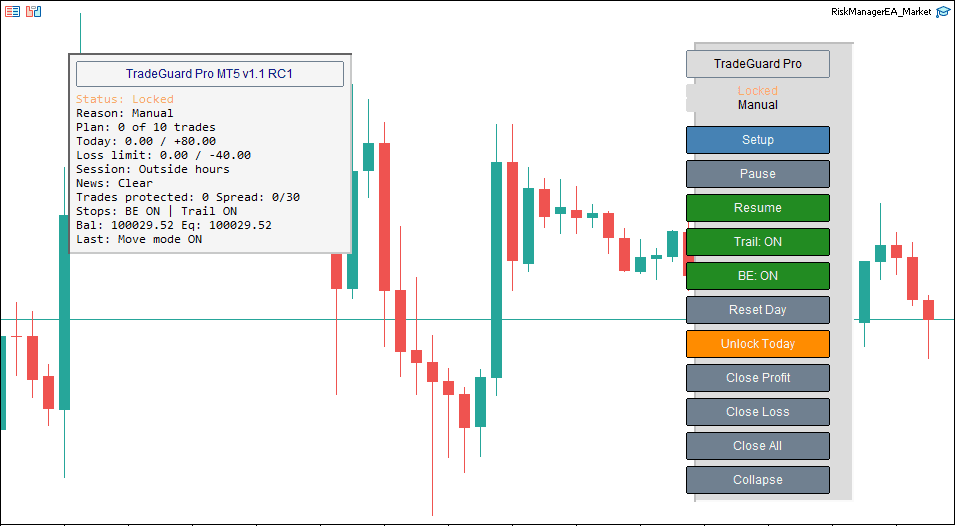
La dashboard principale e il pannello di controllo mostrano lo stato attuale del piano, lo stato della sessione/notizie, le operazioni protette, il pareggio, il trailing stop e i controlli di azione rapida.
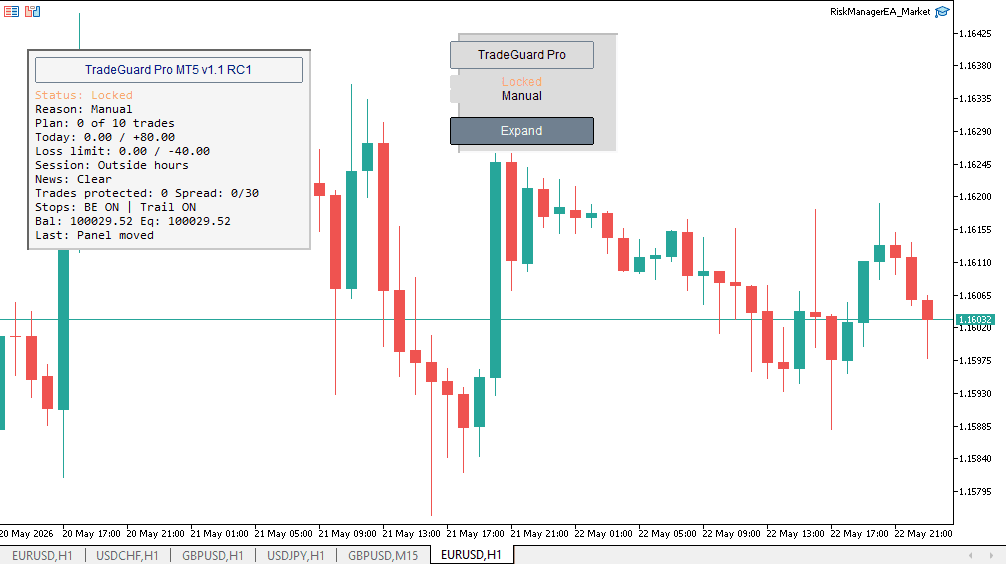
Uno stato bloccato aiuta il trader a vedere quando è attiva una pausa manuale, una regola di sessione o una condizione del piano giornaliero.
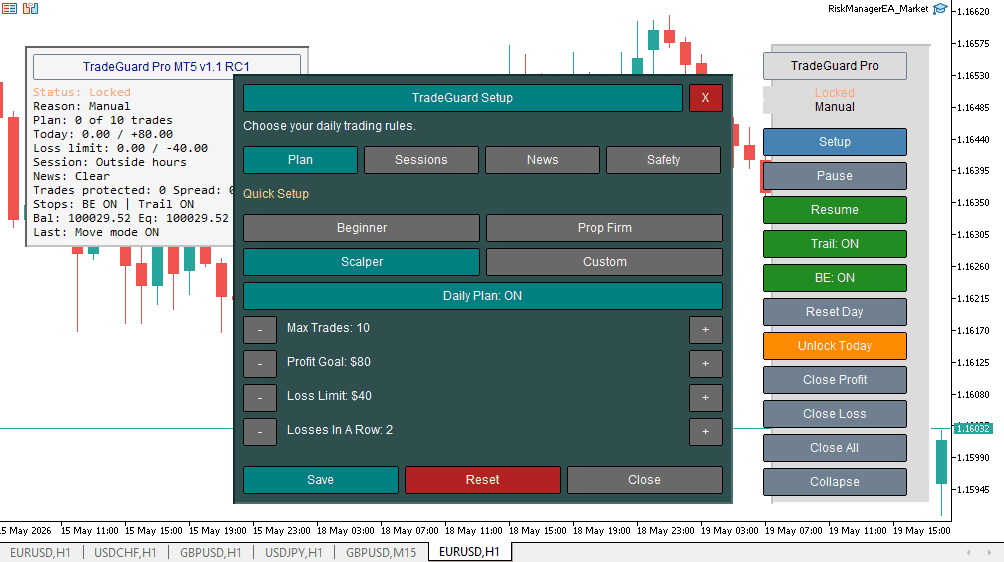
L'Assistente di configurazione offre ai trader un modo basato su grafici per configurare preimpostazioni, regole del piano giornaliero, comportamento della sessione, impostazioni delle notizie e opzioni di sicurezza.
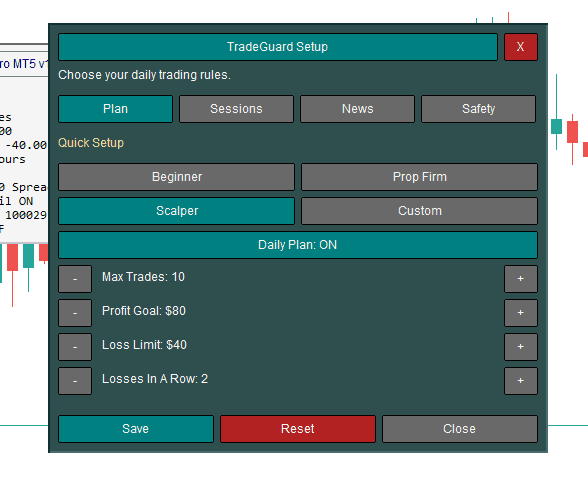
Configura il numero massimo di operazioni, l'obiettivo di profitto, il limite di perdita e il comportamento delle perdite consecutive direttamente dal flusso di lavoro di configurazione.
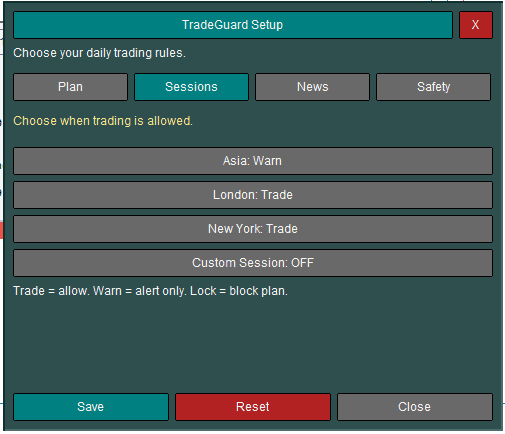
I controlli delle sessioni aiutano i trader a definire come dovrebbero comportarsi le sessioni in Asia, Londra, New York e personalizzate.
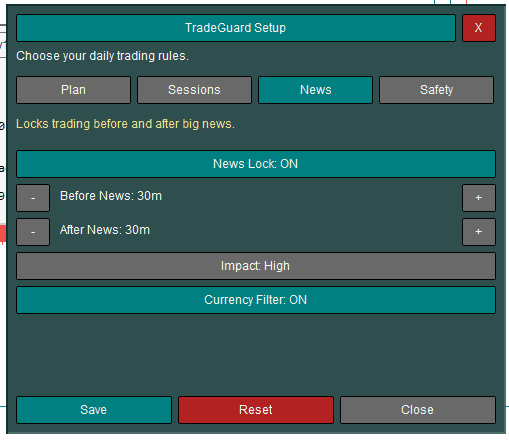
I controlli manuali del blocco delle notizie aiutano i trader a prepararsi per eventi ad alto rischio programmati utilizzando i tempi di blocco prima e dopo.
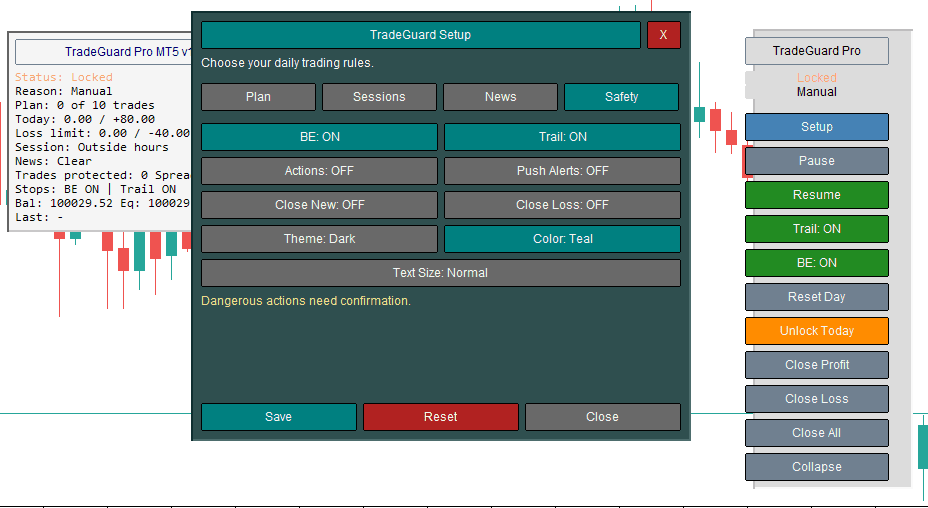
Le opzioni di sicurezza mantengono controllate le azioni distruttive e aiutano i trader a decidere quali comportamenti di automazione sono consentiti.
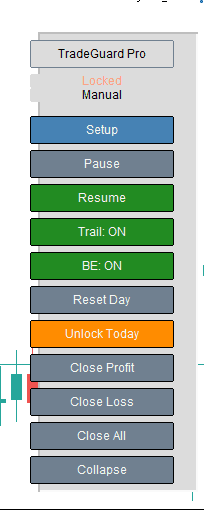
Il pannello di controllo fornisce un accesso rapido alle azioni di impostazione, pausa, ripresa, pareggio, trailing stop, ripristino, sblocco e chiusura.
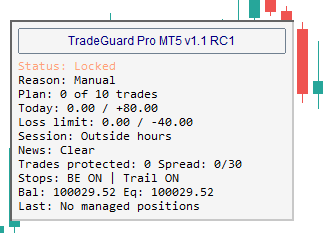
I controlli di pareggio e trailing stop possono essere attivati/disattivati dal grafico per le posizioni gestite esistenti.
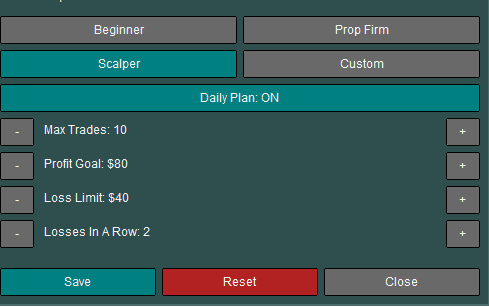
Quando viene raggiunta una regola di trading configurata, la dashboard comunica chiaramente lo stato di blocco o avviso corrente.
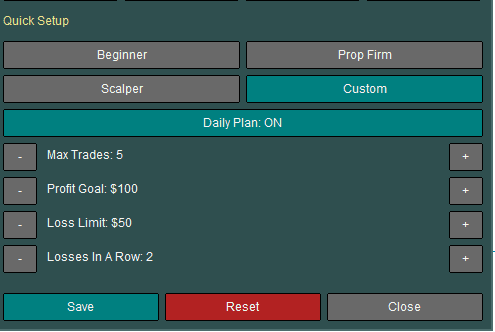
Il comportamento dell'obiettivo di profitto giornaliero può aiutare i trader a fermarsi dopo aver raggiunto un obiettivo pianificato, a seconda delle impostazioni selezionate.
Flusso di lavoro
TradeGuard Pro MT5 è progettato attorno a un piano definito dal trader, non a voci automatizzate.
Collega EA a un grafico MetaTrader 5 e conferma che Algo Trading è abilitato.
Scegli un preset o configura il piano manualmente.
Imposta il numero massimo di operazioni, l'obiettivo di profitto, il limite di perdita, le perdite consecutive, le sessioni, il blocco delle notizie e il comportamento di gestione degli stop.
TradeGuard Pro MT5 non apre le negoziazioni. Il commerciante rimane responsabile delle iscrizioni.
EA monitora le regole configurate, le posizioni esistenti, il comportamento della sessione e le condizioni di blocco delle notizie.
Quando vengono raggiunte le regole, la dashboard può avvisare, bloccare o gestire in base alla modalità di sicurezza selezionata.
Utilizza il pannello per mettere in pausa, riprendere, ripristinare, sbloccare o regolare le impostazioni secondo necessità.
Nota sulla sicurezza
TradeGuard Pro MT5 non apre operazioni, non fornisce segnali e non garantisce profitti. È progettato per supportare il flusso di lavoro del rischio di un trader aiutando a far rispettare le regole quotidiane, il comportamento della sessione e i controlli di gestione degli scambi. Il trading comporta rischi e ogni trader rimane responsabile delle proprie decisioni.
Prossimo passo
Unisciti a Founders Beta, richiedi una procedura dettagliata o contatta Swiftfolio Automation se hai bisogno di una versione personalizzata per il tuo flusso di lavoro di trading.
Domande frequenti
Una rapida anteprima delle domande comuni su TradeGuard Pro MT5.
Swiftfolio Automation è una società di automazione del trading e software di trading che crea strumenti MetaTrader, sistemi di gestione del rischio, fotocopiatrici commerciali, automazioni Telegram, scanner crittografici, dashboard e flussi di lavoro personalizzati per trader e comunità commerciali.
No. TradeGuard Pro MT5 è il primo prodotto presentato nella gamma Swiftfolio. L'azienda costruisce inoltre strumenti MT5 personalizzati, automazione Telegram, dashboard di scanner, fotocopiatrici commerciali e prodotti futuri.
Sì. Costruiamo consulenti esperti MT5, indicatori, gestori commerciali, dashboard, strumenti di copiatura, avvisi e flussi di lavoro di automazione da regole documentate.
Sì. Siamo in grado di creare flussi di avviso Telegram, analisi di segnali, dashboard di revisione e flussi di lavoro di automazione controllati quando i requisiti e le garanzie sono chiaramente definiti.
Sì. Possiamo creare dashboard di scanner, sistemi di avviso, strumenti di monitoraggio e integrazioni per flussi di lavoro crittografici in cui i requisiti e i controlli dei rischi sono chiaramente definiti.
No. Swiftfolio Automation costruisce solo strumenti tecnici. Il trading comporta rischi e il software non può eliminare il rischio di mercato o fornire consulenza finanziaria.